
Projektstart
Sauberer Start spart später viel Zeit beim Schnitt.

Dieses Tutorial zeigt, wie Sie mit Effekten und Animationen professionellere visuelle Ergebnisse erzielen. Dazu gehören Keyframes, Masken, Greenscreen und Geschwindigkeitseffekte.
Arbeiten Sie die Schritte in Reihenfolge durch. So vermeiden Sie typische Fehler beim Start in Final Cut Pro.
Nur Effekte einsetzen, die die Aussage des Videos unterstützen.
Animationen mit klaren Start- und Endpunkten aufbauen.
Keying sauber einstellen und Kanten prüfen.
Bildbereiche gezielt hervorheben oder ausblenden.
Beschleunigen und Verlangsamen für mehr Dynamik im Schnitt.
Finalen Export mit kurzer Qualitätskontrolle abschließen.
Sauberer Start spart später viel Zeit beim Schnitt.
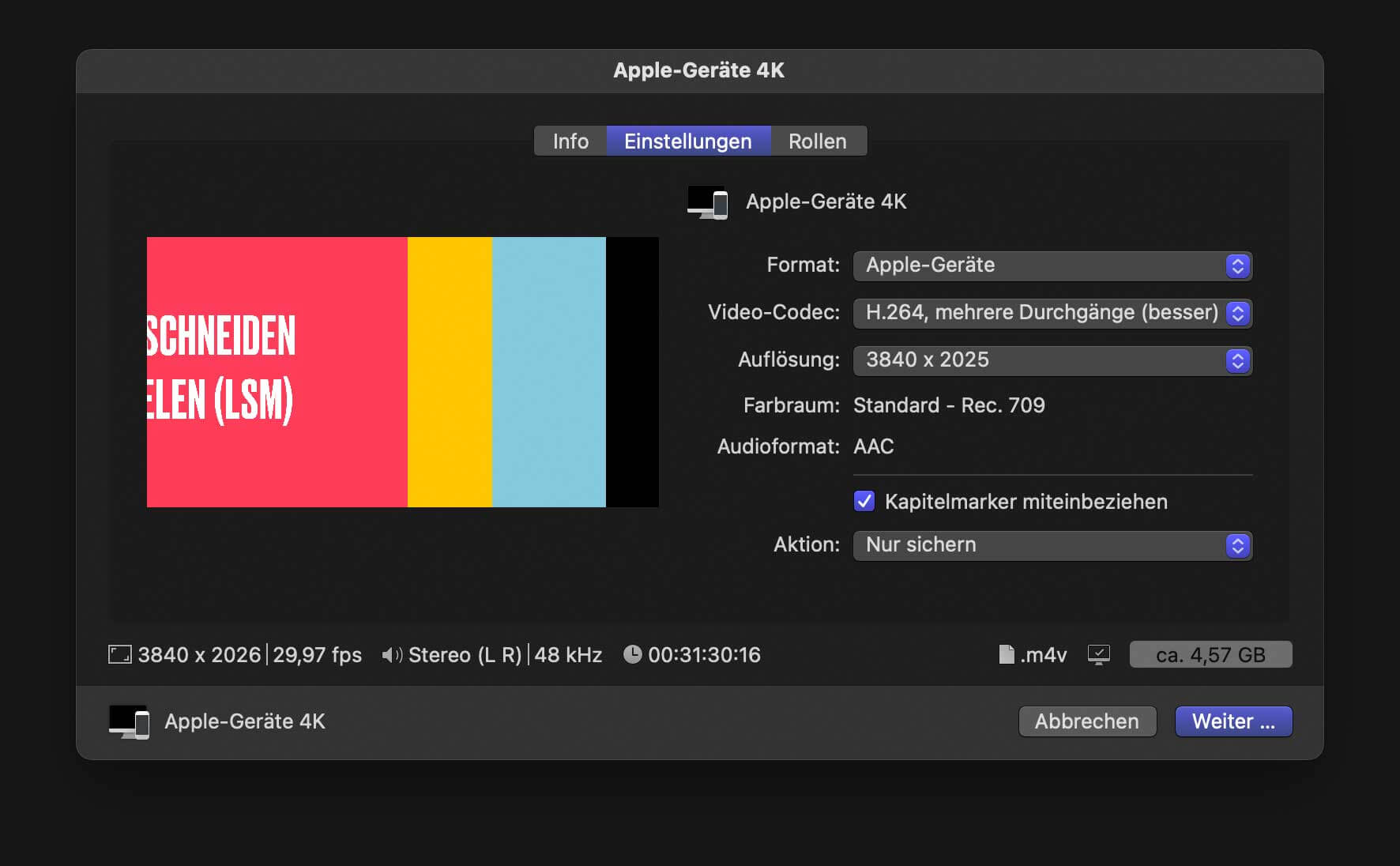
Das richtige Exportprofil entscheidet über Qualität und Dateigröße.

Wer die Oberfläche beherrscht, arbeitet deutlich schneller.
Wenn Sie Unterstützung bei Final Cut Pro oder bei einem fertigen Projekt brauchen, schreiben Sie einfach kurz per Mail.